
Требования к макетам
Подготовьте файл к печати — главное покажем на схемах.
Проверить макетАвтопроверка помогает найти технические ошибки. Орфографию, содержание и точность цвета проверяют отдельно.
Размер, вылеты и безопасная зона
На примере визитки покажем, где проходят границы и какие отступы соблюдать.
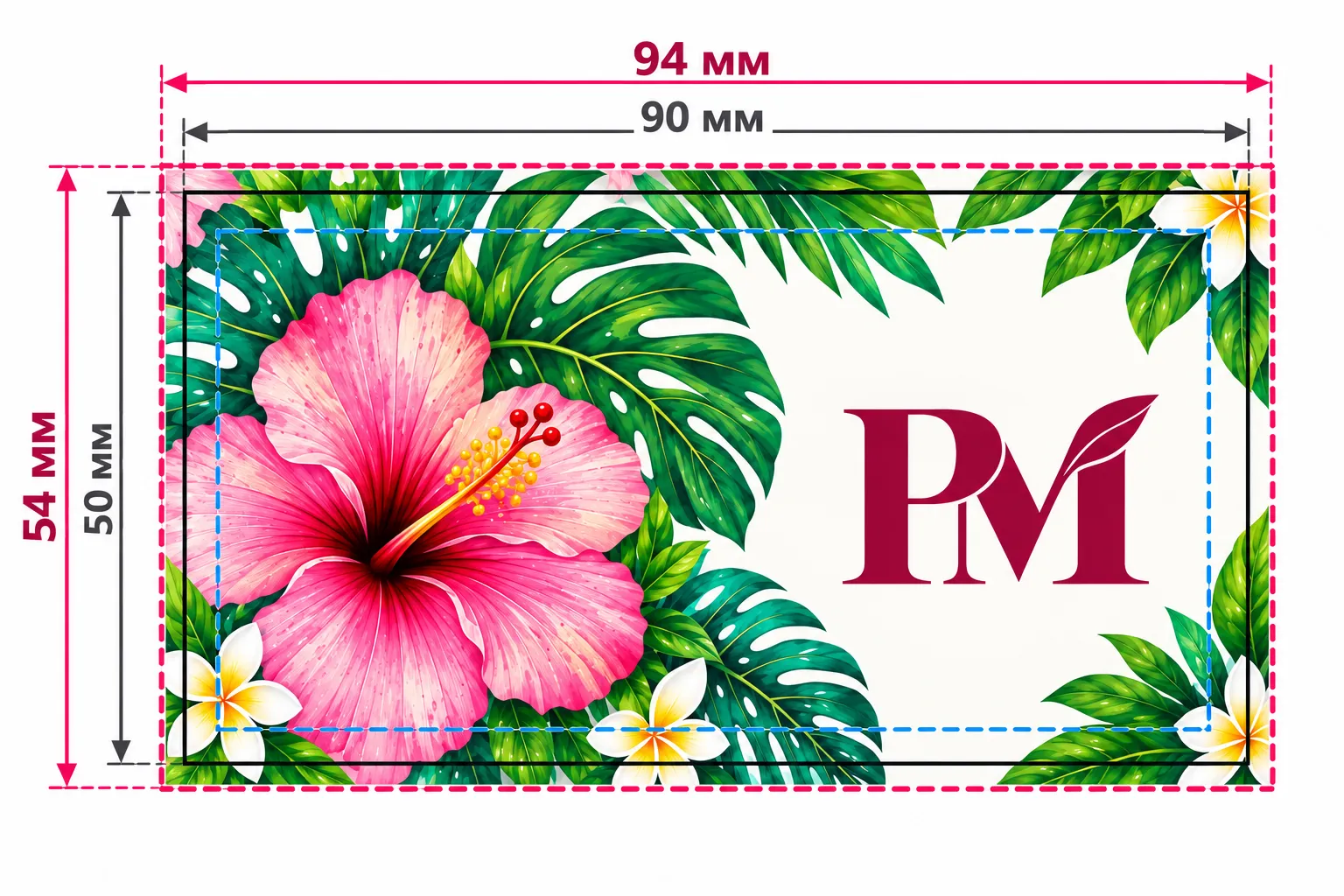
- Размер файла с вылетами
- 94 × 54 мм
Добавьте по 2 мм с каждой стороны за пределы готового размера. Продолжите туда фон и изображения.
- Готовый размер изделия
- 90 × 50 мм
Это размер визитки после резки. Сам макет готовьте в масштабе 1:1.
- Безопасная зона
- 84 × 44 мм
Текст и логотипы держите не ближе 3 мм от линии реза внутрь готового изделия.
Главные требования к файлам
Пять вещей, которые стоит проверить перед отправкой.
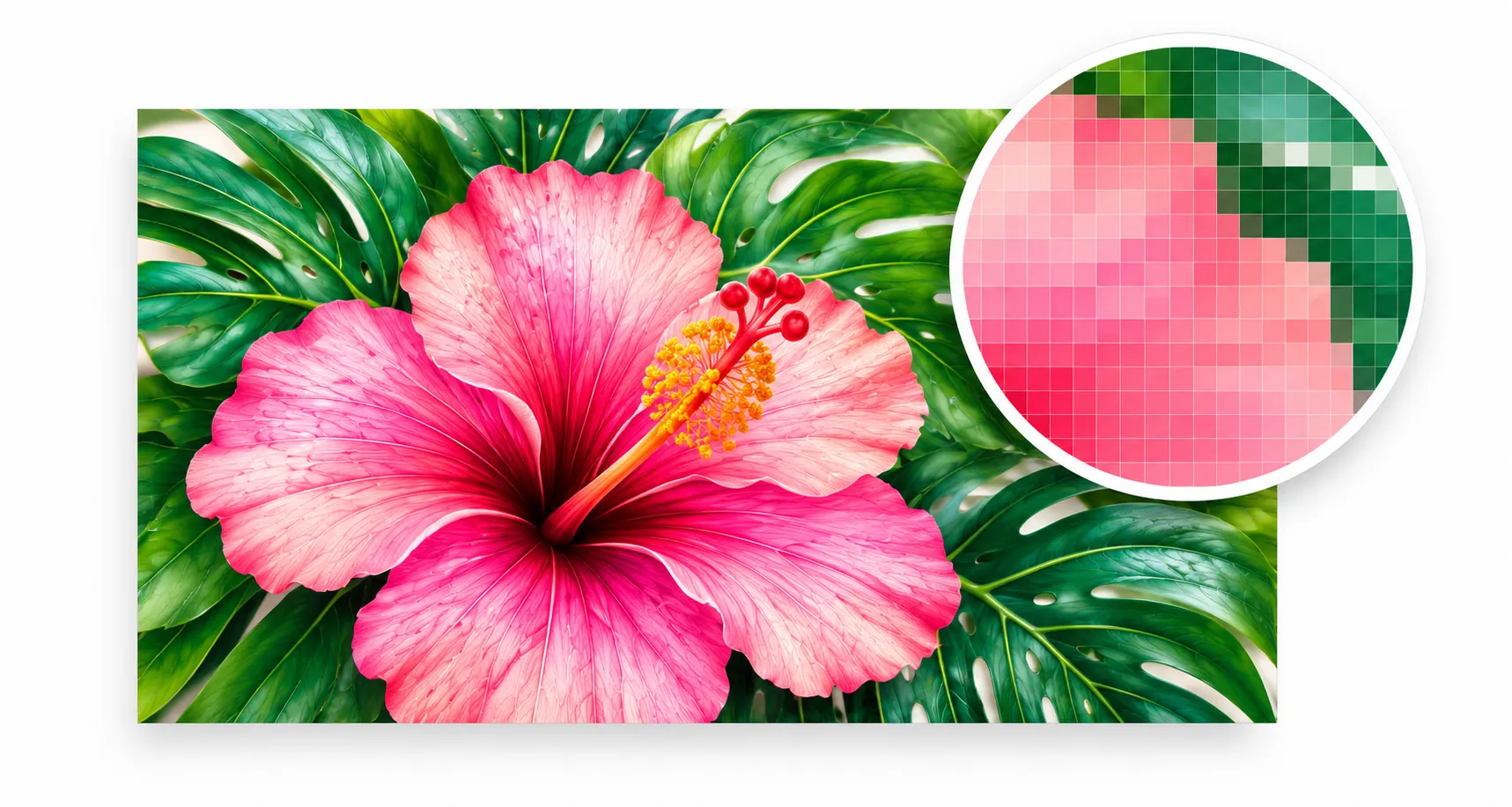
300 dpi
Рекомендуемое разрешение в готовом размере. Не увеличивайте маленькую картинку только за счёт смены числа dpi.
Автопроверка: 150–249 dpi — предупреждение, ниже 150 — ошибка. От 250 dpi — допустимо.
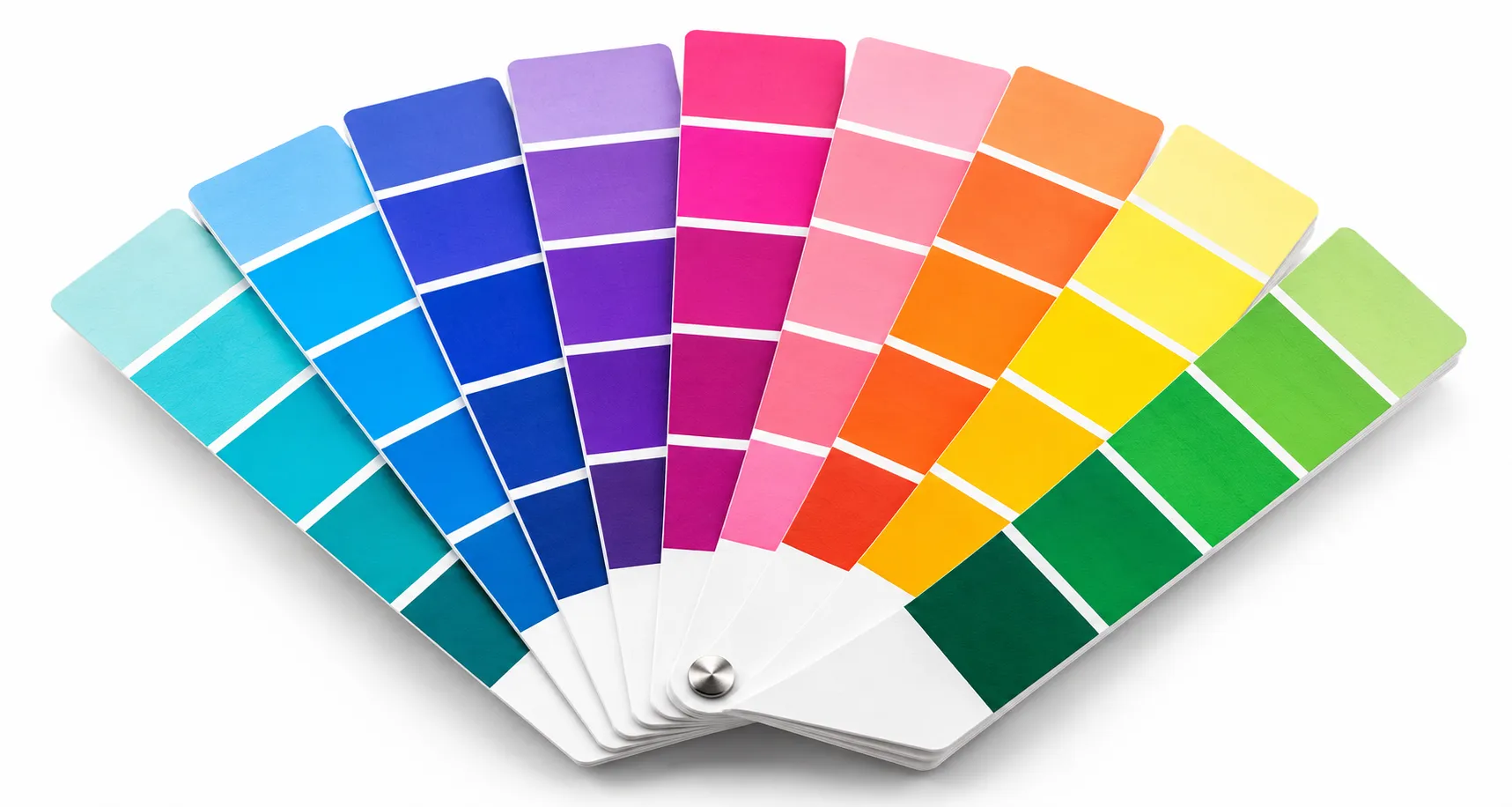
Цвет — CMYK
Рекомендуем готовить макет в CMYK. При конвертации из RGB оттенки могут измениться.
Экран не показывает точный печатный цвет. Если оттенок критичен — обсудите цветопробу.
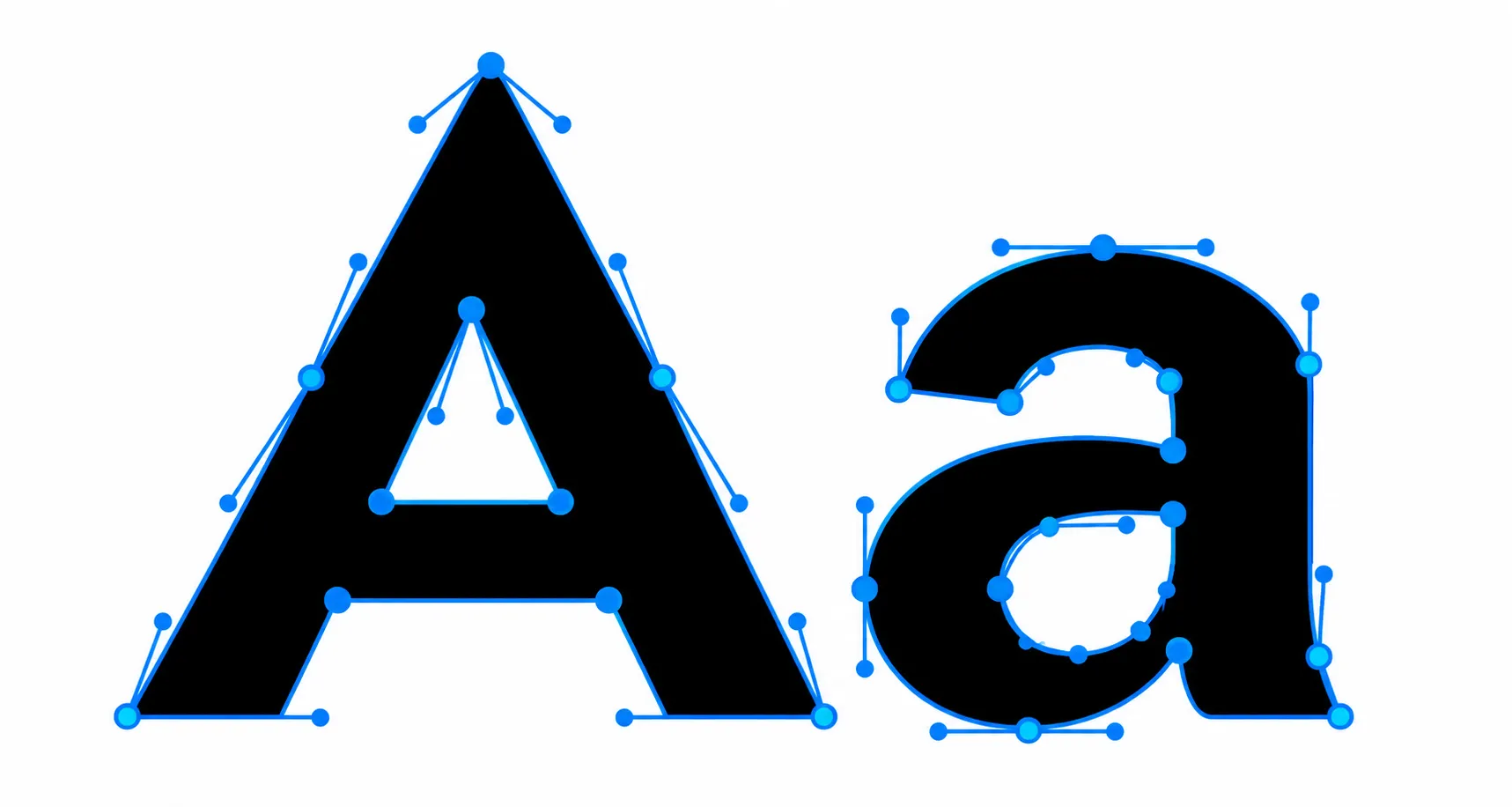
Шрифты в кривых или встроены
Переведите текст в кривые или внедрите шрифты в PDF, чтобы сохранить вид и расположение текста.
Перед экспортом проверьте орфографию, номера телефонов и все подписи.
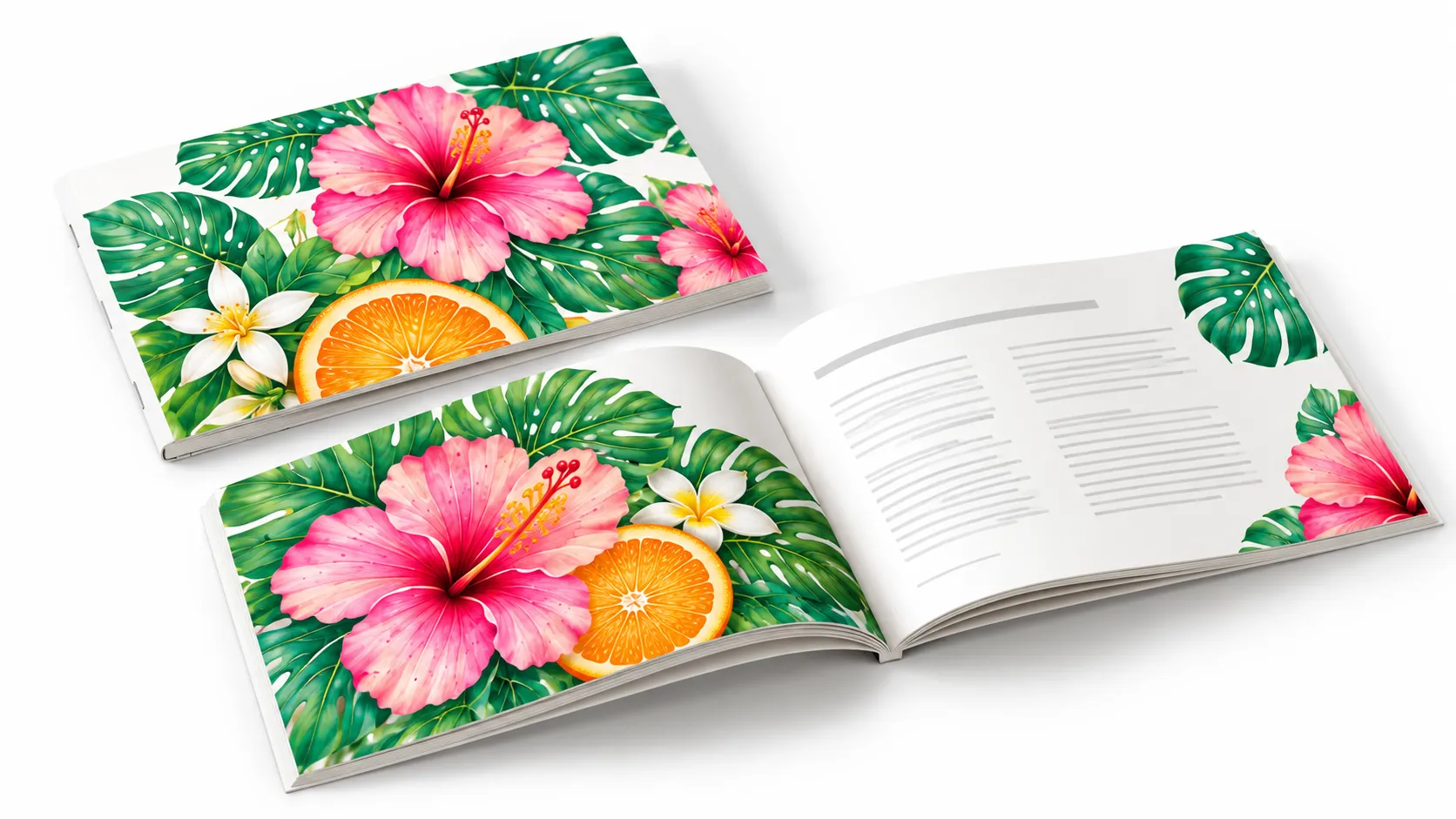
Страницы по порядку
Одна сторона — одна страница, две стороны — две страницы. Многостраничный блок — по порядку, без самостоятельного спуска полос.
Для буклетов со сгибами каждая сторона готовится целиком в развёрнутом виде.
PDF — предпочтительно
Он сохраняет вектор и текст. JPG, PNG и TIFF тоже подходят при нужном размере и разрешении.
Максимальный размер одного файла — 50 МБ. Подробнее об исходниках — ниже.
У каждого изделия — свои нюансы
Выберите продукцию или найдите свою технологию в списке. Шаблон конкретного изделия важнее общей памятки.
Листовая продукцияВизитки, листовки, открытки, приглашения, грамоты, бирки, билеты
- Макет в масштабе 1:1, вылеты по 2 мм, безопасная зона не менее 3 мм.
- Лицо и оборот — две последовательные страницы одного PDF в одинаковой ориентации.
- Не размещайте метки реза, шкалы и другие служебные элементы внутри страницы.
Буклеты и сгибыЕвробуклеты, лифлеты, меню и другие изделия с фальцовкой
- Каждая сторона изделия — отдельный разворот в натуральную величину.
- Линии сгиба отмечайте за пределами изображения и вылетов, а значимое не ставьте прямо на сгиб.
- При намоточном фальце внутренняя полоса уже остальных. Используйте шаблон именно выбранной фальцовки.
Три равные полосы для евробуклета подходят не всегда: конструкция зависит от направления сложения.
Брошюры на скобеБрошюры, журналы и каталоги со скреплением скобой
- Все полосы — в одном PDF, постранично и в правильном порядке. Спуск полос делает типография.
- Количество полос, включая обложку, должно быть кратно четырём.
- Делайте вылеты со всех сторон и не размещайте значимое ближе 3 мм к краю.
ПружинаБлокноты, презентации, настольные и перекидные календари
- Страницы идут последовательно в одном PDF; их количество должно быть кратно двум.
- Со стороны пружины оставьте увеличенное свободное поле: точный размер зависит от конструкции.
- Отверстия, ригель и основание календаря учитывайте по шаблону выбранного изделия.
Если шаблона ещё нет на странице товара, запросите его у менеджера до начала дизайна.
Клеевой переплёт (КБС)Книги, каталоги, журналы и фотокниги на клею
- Блок и обложку присылайте отдельными PDF. Блок — постранично, без самостоятельно собранных разворотов.
- Обложка готовится одним разворотом: задняя сторона, корешок и лицевая сторона.
- Ширина корешка зависит от бумаги и числа страниц, поэтому её рассчитывают после выбора параметров заказа.
- На внутренней стороне обложки вокруг корешка нужна незапечатанная клеевая зона.
Наклейки и контурная резкаФигурные наклейки, стикерпаки, этикетки и изделия сложной формы
- Печатное изображение и контур реза разместите на разных слоях.
- Контур должен быть замкнутой векторной линией без заливки; растр для контура не подходит.
- Фон продолжите за контур минимум на 2 мм, а важные элементы отодвиньте внутрь.
- Для стикерпака оставьте технологическое расстояние между соседними контурами.
Название spot-цвета и минимальные расстояния зависят от оборудования — перед сложным тиражом их подтвердит специалист.
КалендариКарманные, плакаты, домики, перекидные и квартальные календари
- Карманный календарь и календарь-плакат готовятся как обычная листовая продукция.
- Домики и перекидные календари требуют шаблона с пружиной, сгибами, основанием и правильным порядком страниц.
- Для квартального календаря готовятся только рекламные части — шапка и подложки выбранной модели.
- Mini, Midi, Maxi, одна и три пружины имеют разные размеры: сначала выберите конструкцию, затем скачайте её шаблон.
Конверты и папкиПечать на готовых конвертах и изделия с вырубкой, сгибами и клапанами
- Для печати на готовом конверте вылеты обычно не нужны: макет делается в точный размер доступной области печати.
- Не используйте рамку по периметру — даже небольшой перекос конверта станет заметен.
- Для конверта или папки с нуля используйте конструктивный шаблон с отдельными линиями вырубки, биговки и клеевыми клапанами.
Фольга, лак, тиснение и вырубкаЛюбая продукция с выборочной постпечатной обработкой
- Макет печати и маску каждой обработки вынесите в отдельный слой или отдельный файл.
- Маска должна быть векторной, одноцветной, без полутонов, прозрачности и градиентов.
- Для разных цветов фольги подготовьте разные однозначно названные маски.
- Не проводите лак и фольгу через линии сгиба, корешок и клеевые клапаны.
Минимальную толщину линий и допустимую площадь плашек согласуйте до печати: эти значения зависят от технологии.
Нумерация и переменные данныеБилеты, сертификаты, этикетки, QR- и штрихкоды
- Подготовьте основной макет без вручную размноженных номеров или имён.
- Отдельно приложите таблицу с переменными данными и один заполненный пример для сверки.
- Покажите зоны нумерации, перфорации и кодов на отдельном слое или в превью.
- До запуска тиража проверьте читаемость QR- и штрихкодов на контрольном экземпляре.
Нет подходящего шаблона? Запросите его у менеджера до начала дизайна. Для переплёта, фальцовки и сложной отделки размеры согласуют после выбора параметров заказа.
Есть только исходник?
Принимаем AI, EPS, PSD, CDR, SVG и FIG. PDF-совместимый AI может проверяться как PDF; объём проверки остальных исходников зависит от формата. Сложные файлы проверит специалист.
Связи и дополнительные файлы
INDD/IDML, архивы со связями и шрифтами можно приложить к заказу. Это сопроводительные материалы, а не автоматически проверенный макет.
Если макет ещё не готов, напишите нам — уточним, что нужно подготовить.
Проверьте макет перед заказом
Загрузите файл в отдельном сервисе проверки. Результат поможет заметить технические проблемы до печати.
Что проверяет автоматика
- размер макета и наличие вылетов
- разрешение растровых картинок
- цветовую модель файла
- число страниц с учётом выбранных сторон печати
- встроены ли шрифты в PDF
- реальное разрешение и цвет вложенных в PDF изображений
- наличие плашечных цветов в PDF
- показывает макет с линиями вылета, реза и безопасной зоны
Что проверить самостоятельно
- опечатки и смысл текста
- правильность логотипов, телефонов и QR-кодов
- критичный печатный оттенок — по утверждённой цветопробе, а не по экрану
- безопасное расстояние текста от линии реза во всех сложных PDF
Автопроверка не гарантирует обнаружение всех ошибок. Итоговый файл и содержание нужно проверить перед согласованием тиража.